
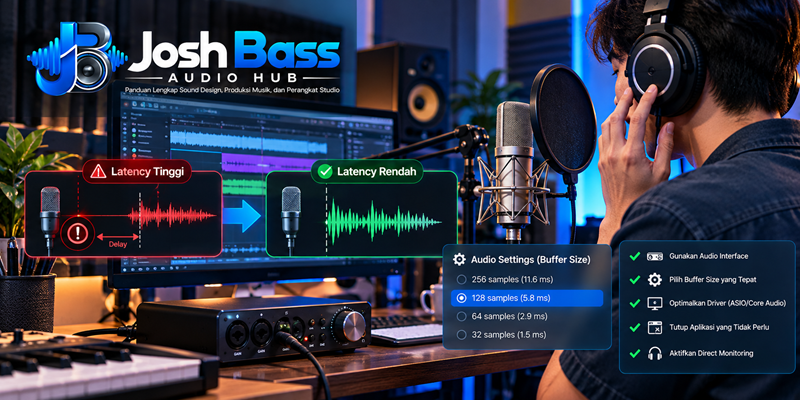
Cara Mengatasi Latency Saat Merekam Vokal di DAW – Proses perekaman vokal yang lancar membutuhkan kenyamanan penuh dari penyanyi. Salah satu kendala teknis yang paling sering mengganggu sesi rekaman di rumah maupun studio adalah masalah latency. Latency merupakan keterlambatan jeda waktu antara suara yang masuk melalui mikrofon dengan suara yang terdengar kembali di headphone.
Cara Mengatasi Latency Saat Merekam Vokal di DAW
Jeda waktu yang sangat tipis sekalipun dapat merusak ritme, mengganggu tempo, dan menurunkan rasa percaya diri seorang vokalis. Oleh karena itu, memahami penyebab serta cara mengatasi latency saat merekam vokal di Digital Audio Workstation (DAW) menjadi keterampilan dasar yang wajib dikuasai oleh setiap sound engineer dan produser musik.
Memahami Penyebab Utama Latency Audio
Sebelum melakukan penanganan teknis, penting untuk memahami asal-usul munculnya keterlambatan sinyal audio tersebut. Latency terjadi karena komputer membutuhkan waktu untuk memproses gelombang suara analog yang masuk, mengonversinya menjadi data digital, memprosesnya di dalam software DAW, lalu mengembalikannya menjadi sinyal analog ke headphone.
Beberapa faktor utama yang memicu tingginya nilai latency meliputi:
-
Ukuran buffer size yang diatur terlalu tinggi pada sistem DAW.
-
Penggunaan plugin efek yang terpasang berlebihan pada channel track vokal.
-
Kinerja spesifikasi prosesor dan kapasitas memori RAM komputer yang terbatas.
-
Penggunaan driver audio yang kurang sesuai atau belum terbarui.
Langkah Efektif Mengatur Buffer Size pada DAW
Metode paling cepat untuk menekan nilai latency adalah dengan menyesuaikan ukuran buffer size pada menu pengaturan audio DAW Anda. Buffer size menentukan seberapa banyak data audio yang diproses oleh komputer dalam satu jeda waktu.
Saat memasuki tahap perekaman vokal, atulah buffer size ke angka yang lebih rendah, seperti 64 samples atau 128 samples. Pengaturan ini akan memaksa komputer memproses sinyal suara secara instan, sehingga jeda pantulan suara menjadi tidak terdengar.
Namun, setelah proses perekaman selesai dan Anda berpindah ke tahap mixing, kembalikan ukuran buffer size ke angka 512 samples atau 1024 samples. Hal ini dilakukan untuk memberikan ruang bernapas bagi CPU komputer dalam menjalankan berbagai plugin yang berat.
Memanfaatkan Fitur Direct Monitoring
Jika spesifikasi komputer Anda terbatas dan sering mengalami drop saat buffer size diturunkan, memanfaatkan fitur Direct Monitoring adalah solusi paling ideal. Fitur ini umumnya terdapat langsung pada unit audio interface modern. Panduan Lengkap Memilih Audio Interface untuk Home Studio Pemula
Dengan mengaktifkan tombol Direct Monitoring, sinyal vokal dari mikrofon akan langsung diteruskan ke headphone sebelum sempat diproses oleh komputer. Hasilnya, Anda dapat mendengarkan vokal secara real-time tanpa ada jeda latency sedikit pun. Saat menggunakan fitur ini, pastikan Anda mematikan tombol monitoring di dalam DAW agar suara tidak terdengar ganda (doubling).
Menonaktifkan Plugin Efek yang Berat
Memasang plugin seperti reverb, pitch correction, atau mastering limiter saat sesi perekaman dapat membebankan kerja prosesor secara signifikan. Beberapa plugin canggih membutuhkan algoritma pemrosesan yang panjang, sehingga menambah durasi latency bawaan (latency delay).
Untuk menjaga kestabilan alur kerja, ikuti beberapa tips optimasi plugin berikut:
-
Gunakan Mode Zero-Latency: Beberapa plugin VST memiliki opsi mode khusus tanpa latency yang aman digunakan saat merekam.
-
Matikan Plugin Sementara: Matikan (bypass) seluruh plugin efek pada channel vokal hingga proses pengambilan gambar atau suara selesai sepenuhnya.
-
Gunakan Reverb Send: Jika vokalis membutuhkan reverb untuk kenyamanan bernyanyi, gunakan jalur Aux/Send dengan plugin reverb yang sangat ringan.
Menggunakan Driver Audio yang Tepat dan Terbarui
Penggunaan driver yang tidak sesuai merupakan salah satu penyebab umum munculnya gangguan audio. Bagi pengguna sistem operasi Windows, pastikan Anda selalu menginstal driver resmi ASIO yang disediakan oleh produsen audio interface Anda.
Jika perangkat Anda tidak memiliki driver khusus, Anda dapat memanfaatkan driver pihak ketiga seperti ASIO4ALL sebagai alternatif. Sementara itu, bagi pengguna macOS, sistem Core Audio bawaan Apple umumnya sudah teroptimasi dengan baik untuk menangani beban latency secara mandiri.
Kesimpulan
Menghilangkan latency saat merekam vokal bukanlah hal yang mustahil jika Anda memahami kombinasi pengaturan perangkat keras dan perangkat lunak. Dengan menurunkan buffer size, memaksimalkan fitur Direct Monitoring, serta mematikan plugin pemrosesan yang berat, Anda dapat menciptakan sesi rekaman vokal yang nyaman, presisi, dan berstandar profesional.